Domain swissinternational.ch kaufen?
Wir ziehen mit dem Projekt
swissinternational.ch um.
Sind Sie am Kauf der Domain
swissinternational.ch interessiert?
domain@kv-gmbh.de · 0541-91531010
Domain swissinternational.ch kaufen?
Was sind Entwicklertools?
Was sind Entwicklertools? Entwicklertools sind Programme oder Software, die Entwicklern helfen, effizienter zu arbeiten und bessere Ergebnisse zu erzielen. Sie bieten Funktionen wie Debugging, Profiling, Code-Editing, Version Control und vieles mehr. Entwicklertools sind unverzichtbar für Entwickler, um Fehler zu finden, Code zu optimieren und die Produktivität zu steigern. Sie sind oft in integrierten Entwicklungsumgebungen (IDEs) oder als separate Tools verfügbar. Insgesamt sind Entwicklertools ein wesentlicher Bestandteil des Entwicklungsprozesses und tragen dazu bei, qualitativ hochwertige Softwareprodukte zu erstellen. **
Wo finde ich Entwicklertools?
Entwicklertools sind in der Regel in den Einstellungen oder Optionen der meisten Browser verfügbar. Du kannst sie normalerweise finden, indem du auf das Menü klickst und nach einem Abschnitt suchst, der mit "Entwicklertools" oder "Entwickleroptionen" bezeichnet ist. Alternativ kannst du auch die Tastenkombination Strg + Umschalt + I oder F12 verwenden, um die Entwicklertools direkt zu öffnen. Diese Tools bieten verschiedene Funktionen wie das Überprüfen von HTML-, CSS- und JavaScript-Code, das Debuggen von Problemen auf einer Webseite und das Testen von Responsivität. Sie sind besonders nützlich für Webentwickler und Designer, um ihre Arbeit zu optimieren und zu verbessern. **

Ähnliche Suchbegriffe für Entwicklertools
Top-Angebote
Produkte zum Begriff Entwicklertools:
-
Will Guidara - Unreasonable Hospitality - Preis vom 09.10.2026 07:28:09 hBinding : hardcover, Label : Unreasonable Hospitality : The Remarkable Power of Giving People More Than They Expect, PackageQuantity : 1, medium : hardcover, numberOfPages : 288, publicationDate : 2024-01-25, releaseDate : 2024-01-25, authors : Will Guidara, languages : english, ISBN : 152914681X18,18 CHF*Versand: 4,99 CHFSichere Weiterleitung zum Anbieter
-
Formkerze CHALET CHALET Tannenbaumkerze Chalet , grün, B:14cm H:21cm Ø:14cm, Kerzen, FormkerzeFormkerze CHALET CHALET Tannenbaumkerze Chalet , grün, B:14cm H:21cm Ø:14cm, Kerzen, Formkerze. Produkttyp: Weihnachtskerze, Detailfarbe: Grün, Höhe: 21 cm, Durchmesser: 14 cm, Massangaben: Breite: 14 cm, Durchmesser: 14 cm, Gewicht: 560 g, Höhe: 21 cm, Farbe: Farbbezeichnung: Grün Breite:14cm Höhe:21cm Masse:B:14cm H:21cm Ø:14cm Farbe:grün49,90 €*Versand: 5,95 €Sichere Weiterleitung zum Anbieter
-
Giesskanne CHALET Chalet Izmir 2 l , beige, Giesskannen, GiesskanneGiesskanne CHALET Chalet Izmir 2 l , beige, Giesskannen, Giesskanne. CHALET Chalet Giesskanne Izmir 2 l. Giesskanne, Volumen: 2 l., Produktdetails: Farbbezeichnung: Beige Farbe:beige33,90 €*Versand: 5,95 €Sichere Weiterleitung zum Anbieter
-
Giesskanne CHALET Chalet Izmir 2 l , tannengrün, Giesskannen, GiesskanneGiesskanne CHALET Chalet Izmir 2 l , tannengrün, Giesskannen, Giesskanne. CHALET Chalet Giesskanne Izmir 2 l. Giesskanne, Volumen: 2 l., Produktdetails: Farbbezeichnung: Tannengrün Farbe:tannengrün33,90 €*Versand: 5,95 €Sichere Weiterleitung zum Anbieter




-
Wie aktiviere ich Entwicklertools?
Um die Entwicklertools in einem Browser zu aktivieren, musst du zuerst den Browser öffnen. Anschließend klickst du auf das Menüsymbol in der oberen rechten Ecke des Browsers. Dort findest du normalerweise die Option "Entwicklertools" oder "Entwicklermodus aktivieren". Wenn du darauf klickst, öffnet sich ein neues Fenster oder eine Leiste am unteren oder rechten Rand des Bildschirms mit den Entwicklertools. Alternativ kannst du auch die Tastenkombination Strg + Umschalt + I (Windows) oder Cmd + Alt + I (Mac) verwenden, um die Entwicklertools schnell zu öffnen. **
-
Wo finde ich die Entwicklertools?
Die Entwicklertools sind in den meisten Webbrowsern verfügbar, um Entwicklern beim Debuggen von Websites zu helfen. Um die Entwicklertools zu öffnen, klicken Sie normalerweise mit der rechten Maustaste auf eine beliebige Stelle auf der Website und wählen Sie "Untersuchen" oder "Element untersuchen". Alternativ können Sie auch die Tastenkombination Strg+Umschalt+I oder F12 verwenden. Die Entwicklertools bieten Funktionen wie das Anzeigen des HTML-Codes, das Überprüfen von CSS-Stilen, das Debuggen von JavaScript und das Analysieren von Netzwerkaktivitäten. Sie sind ein unverzichtbares Werkzeug für Webentwickler, um Probleme zu diagnostizieren und die Leistung von Websites zu verbessern. **
-
Wo sind die Entwicklertools bei Word?
Die Entwicklertools bei Word befinden sich in der Registerkarte "Entwicklertools". Um diese Registerkarte anzuzeigen, musst du zuerst auf "Datei" klicken und dann auf "Optionen". In den Optionen wählst du "Menüband anpassen" aus und aktivierst das Kontrollkästchen neben "Entwicklertools". Nachdem du die Entwicklertools aktiviert hast, erscheint die Registerkarte in der oberen Menüleiste von Word. Hier findest du verschiedene Funktionen und Werkzeuge, die speziell für Entwickler gedacht sind, wie z.B. Makros, Formulare und XML-Struktur. **
-
Wo finde ich die Registerkarte Entwicklertools?
Die Registerkarte "Entwicklertools" befindet sich normalerweise in der Menüleiste deines Browsers. Um sie zu finden, öffne deinen Browser und suche nach der Menüschaltfläche in der oberen rechten Ecke. Klicke darauf und suche nach der Option "Entwicklertools" oder "Entwicklerwerkzeuge". Alternativ kannst du auch die Tastenkombination Strg + Umschalt + I (Windows/Linux) oder Cmd + Option + I (Mac) verwenden, um die Entwicklertools direkt zu öffnen. Wenn du die Registerkarte nicht findest, kannst du auch in den Einstellungen deines Browsers nach der Option suchen, um die Entwicklertools zu aktivieren. **

Warum speichern die Entwicklertools Kontrollkästchen nicht?
Die Entwicklertools sind in erster Linie dazu gedacht, Entwicklern beim Testen und Debuggen von Webseiten zu helfen. Sie bieten Funktionen wie das Überprüfen des HTML-Codes, das Ändern von CSS-Eigenschaften oder das Ausführen von JavaScript. Das Speichern von Kontrollkästchen ist keine Funktion, die in den Entwicklertools standardmäßig enthalten ist. Es liegt also nicht in ihrem Funktionsumfang, Kontrollkästchen zu speichern. **
Wo finde ich Entwicklertools in Word?
In Word finden Sie die Entwicklertools in der Menüleiste oben. Klicken Sie auf "Datei" und dann auf "Optionen". In den Optionen wählen Sie "Menüband anpassen" und aktivieren Sie das Kontrollkästchen neben "Entwicklertools". Nachdem Sie dies bestätigt haben, erscheint das Entwicklertools-Tab in der Menüleiste. Hier finden Sie verschiedene Funktionen und Werkzeuge, die Ihnen beim Entwickeln von Dokumenten in Word helfen. **
Top-Angebote
Produkte zum Begriff Entwicklertools:
-
Handpainting 50x100 MountainsHandpainting 50x100 Mountains. Das Poster Mountains im Format 50 x 100 cm ist ein längliches Wandposter für Wohnräume, Arbeitsbereiche oder den Eingangsbereich und greift das beliebte Suchthema Berglandschaft Poster in einer klaren, dekorativen Form auf. Durch das hohe Format eignet es sich besonders für schmale Wandflächen, Nischen oder als vertikaler Blickfang, der einem Raum spürbar mehr Tiefe und Ruhe verleiht. Als Poster lässt sich Mountains flexibel in unterschiedliche Einrichtungskonzepte integrieren und passt in Wohn- und Schlafbereiche ebenso wie ins Büro oder in kreative Arbeitsumgebungen. Die ausgewogene Proportion unterstützt eine ruhige Wandgestaltung und sorgt für eine streckende Wirkung, die Flächen geordnet und stimmig erscheinen lässt. Wer nach einem Poster mit Bergmotiv, einem grossformatigen Wandposter oder einem schmalen Deko-Poster für den Alltag sucht, findet mit diesem Modell eine praktische Lösung für die unkomplizierte Raumgestaltung. Mountains eignet sich zum Kombinieren mit weiteren Postern oder als einzelnes Motiv, das Wände dezent belebt und eine angenehme, atmosphärische Wirkung in den Raum bringt.99,90 €*Versand: 0,00 €Sichere Weiterleitung zum Anbieter
-
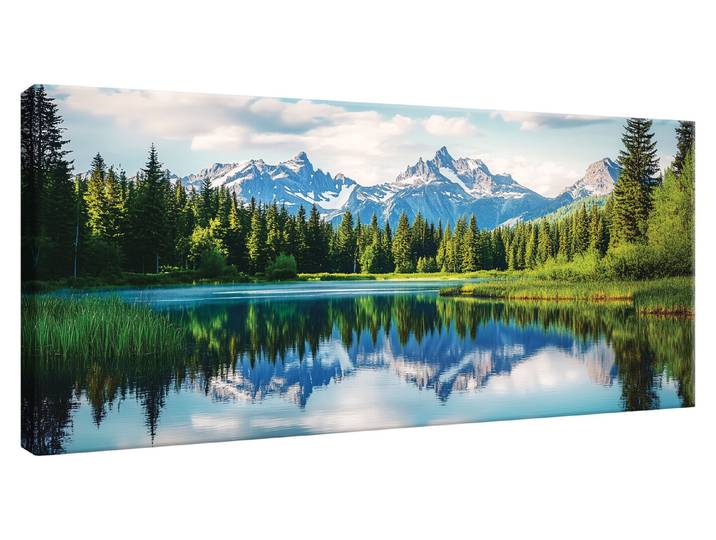
Wandbild 50x100 MountainsWandbild 50x100 Mountains. Das Canvas Mountains ist ein Leinwandbild mit Landschaftsmotiv, das sich als Wanddekoration für Wohnräume, Schlafzimmer oder den Arbeitsbereich eignet und mit seinem Bergmotiv eine ruhige, natürliche Atmosphäre schafft. Als Canvas im Hochformat bringt es die Wirkung eines Posters auf Leinwand in einen festeren, wohnlichen Einsatzbereich und passt gut zu modernen wie auch zurückhaltend eingerichteten Räumen. Das Modell Mountains zeigt eine Landschaftsdarstellung, die Tiefe und Weite in die Raumwirkung bringt und kahle Wandflächen klar strukturiert. Durch das längliche Format eignet sich das Leinwandbild besonders für schmale Wandabschnitte, neben Möbeln oder als vertikaler Akzent in einer Bilderanordnung. Wer nach einem Canvas mit Bergen, einem Landschaftsbild auf Leinwand oder einem dekorativen Wandbild für den Alltag sucht, erhält mit diesem Modell eine stimmige Lösung für unterschiedliche Wohnbereiche. Die Bildwirkung entfaltet sich ruhig und präsent zugleich und unterstützt ein harmonisches Ambiente mit natürlichem Charakter.84,95 €*Versand: 0,00 €Sichere Weiterleitung zum Anbieter
-
Will Guidara - Unreasonable Hospitality - Preis vom 09.10.2026 07:28:09 hBinding : hardcover, Label : Unreasonable Hospitality : The Remarkable Power of Giving People More Than They Expect, PackageQuantity : 1, medium : hardcover, numberOfPages : 288, publicationDate : 2024-01-25, releaseDate : 2024-01-25, authors : Will Guidara, languages : english, ISBN : 152914681X18,18 CHF*Versand: 4,99 CHFSichere Weiterleitung zum Anbieter
-
Formkerze CHALET CHALET Tannenbaumkerze Chalet , grün, B:14cm H:21cm Ø:14cm, Kerzen, FormkerzeFormkerze CHALET CHALET Tannenbaumkerze Chalet , grün, B:14cm H:21cm Ø:14cm, Kerzen, Formkerze. Produkttyp: Weihnachtskerze, Detailfarbe: Grün, Höhe: 21 cm, Durchmesser: 14 cm, Massangaben: Breite: 14 cm, Durchmesser: 14 cm, Gewicht: 560 g, Höhe: 21 cm, Farbe: Farbbezeichnung: Grün Breite:14cm Höhe:21cm Masse:B:14cm H:21cm Ø:14cm Farbe:grün49,90 €*Versand: 5,95 €Sichere Weiterleitung zum Anbieter
-
Was sind Entwicklertools?
Was sind Entwicklertools? Entwicklertools sind Programme oder Software, die Entwicklern helfen, effizienter zu arbeiten und bessere Ergebnisse zu erzielen. Sie bieten Funktionen wie Debugging, Profiling, Code-Editing, Version Control und vieles mehr. Entwicklertools sind unverzichtbar für Entwickler, um Fehler zu finden, Code zu optimieren und die Produktivität zu steigern. Sie sind oft in integrierten Entwicklungsumgebungen (IDEs) oder als separate Tools verfügbar. Insgesamt sind Entwicklertools ein wesentlicher Bestandteil des Entwicklungsprozesses und tragen dazu bei, qualitativ hochwertige Softwareprodukte zu erstellen. **
-
Wo finde ich Entwicklertools?
Entwicklertools sind in der Regel in den Einstellungen oder Optionen der meisten Browser verfügbar. Du kannst sie normalerweise finden, indem du auf das Menü klickst und nach einem Abschnitt suchst, der mit "Entwicklertools" oder "Entwickleroptionen" bezeichnet ist. Alternativ kannst du auch die Tastenkombination Strg + Umschalt + I oder F12 verwenden, um die Entwicklertools direkt zu öffnen. Diese Tools bieten verschiedene Funktionen wie das Überprüfen von HTML-, CSS- und JavaScript-Code, das Debuggen von Problemen auf einer Webseite und das Testen von Responsivität. Sie sind besonders nützlich für Webentwickler und Designer, um ihre Arbeit zu optimieren und zu verbessern. **
-
Wie aktiviere ich Entwicklertools?
Um die Entwicklertools in einem Browser zu aktivieren, musst du zuerst den Browser öffnen. Anschließend klickst du auf das Menüsymbol in der oberen rechten Ecke des Browsers. Dort findest du normalerweise die Option "Entwicklertools" oder "Entwicklermodus aktivieren". Wenn du darauf klickst, öffnet sich ein neues Fenster oder eine Leiste am unteren oder rechten Rand des Bildschirms mit den Entwicklertools. Alternativ kannst du auch die Tastenkombination Strg + Umschalt + I (Windows) oder Cmd + Alt + I (Mac) verwenden, um die Entwicklertools schnell zu öffnen. **
-
Wo finde ich die Entwicklertools?
Die Entwicklertools sind in den meisten Webbrowsern verfügbar, um Entwicklern beim Debuggen von Websites zu helfen. Um die Entwicklertools zu öffnen, klicken Sie normalerweise mit der rechten Maustaste auf eine beliebige Stelle auf der Website und wählen Sie "Untersuchen" oder "Element untersuchen". Alternativ können Sie auch die Tastenkombination Strg+Umschalt+I oder F12 verwenden. Die Entwicklertools bieten Funktionen wie das Anzeigen des HTML-Codes, das Überprüfen von CSS-Stilen, das Debuggen von JavaScript und das Analysieren von Netzwerkaktivitäten. Sie sind ein unverzichtbares Werkzeug für Webentwickler, um Probleme zu diagnostizieren und die Leistung von Websites zu verbessern. **
Ähnliche Suchbegriffe für Entwicklertools
-
Giesskanne CHALET Chalet Izmir 2 l , beige, Giesskannen, GiesskanneGiesskanne CHALET Chalet Izmir 2 l , beige, Giesskannen, Giesskanne. CHALET Chalet Giesskanne Izmir 2 l. Giesskanne, Volumen: 2 l., Produktdetails: Farbbezeichnung: Beige Farbe:beige33,90 €*Versand: 5,95 €Sichere Weiterleitung zum Anbieter
-
Giesskanne CHALET Chalet Izmir 2 l , tannengrün, Giesskannen, GiesskanneGiesskanne CHALET Chalet Izmir 2 l , tannengrün, Giesskannen, Giesskanne. CHALET Chalet Giesskanne Izmir 2 l. Giesskanne, Volumen: 2 l., Produktdetails: Farbbezeichnung: Tannengrün Farbe:tannengrün33,90 €*Versand: 5,95 €Sichere Weiterleitung zum Anbieter
-
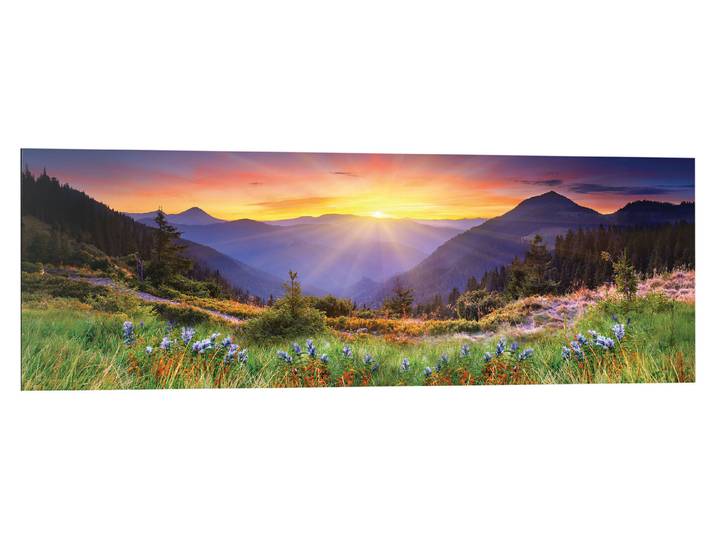
Deco Panel 30x90 Swiss MountainsDeco Panel 30x90 Swiss Mountains. Das Deko-Panel Swiss Mountains ist ein Deco Panel mit Landschafts-Motiv, das sich für die dekorative Gestaltung von Wohnräumen, Eingangsbereichen oder Arbeitsumgebungen eignet. Als Wanddekoration im Hochformat bringt es ein ruhiges Bergpanorama in den Raum und setzt einen klaren, stimmungsvollen Akzent im Bereich Poster und Wohn-Accessoires. Die Befestigung zum Aufstecken erleichtert die Anbringung und sorgt für eine unkomplizierte Handhabung im Alltag. Dadurch lässt sich das Panel schnell platzieren oder bei Bedarf neu arrangieren, was besonders praktisch ist, wenn Wandbilder flexibel eingesetzt oder saisonal ergänzt werden. Mit dem Muster Landschaften passt das Swiss Mountains Deco Panel zu Einrichtungen, die eine natürliche, weite Bildwirkung aufnehmen sollen, ohne technisch aufwendig montiert zu werden. Es eignet sich als dekoratives Bild für Wohnbereiche, Flure oder stille Zonen, in denen eine klare, entspannte Raumatmosphäre gefragt ist.29,95 €*Versand: 0,00 €Sichere Weiterleitung zum Anbieter
-
Hospital Presents - Hospitality Drum & Bass 2012 - Preis vom 09.10.2026 07:28:09 hBinding : Audio CD, Label : Hospital (Groove Attack), Publisher : Hospital (Groove Attack), NumberOfDiscs : 1, PackageQuantity : 1, medium : Audio CD, releaseDate : 2012-02-03, artists : Hospital Presents3,73 CHF*Versand: 4,99 CHFSichere Weiterleitung zum Anbieter
-
Wo sind die Entwicklertools bei Word?
Die Entwicklertools bei Word befinden sich in der Registerkarte "Entwicklertools". Um diese Registerkarte anzuzeigen, musst du zuerst auf "Datei" klicken und dann auf "Optionen". In den Optionen wählst du "Menüband anpassen" aus und aktivierst das Kontrollkästchen neben "Entwicklertools". Nachdem du die Entwicklertools aktiviert hast, erscheint die Registerkarte in der oberen Menüleiste von Word. Hier findest du verschiedene Funktionen und Werkzeuge, die speziell für Entwickler gedacht sind, wie z.B. Makros, Formulare und XML-Struktur. **
-
Wo finde ich die Registerkarte Entwicklertools?
Die Registerkarte "Entwicklertools" befindet sich normalerweise in der Menüleiste deines Browsers. Um sie zu finden, öffne deinen Browser und suche nach der Menüschaltfläche in der oberen rechten Ecke. Klicke darauf und suche nach der Option "Entwicklertools" oder "Entwicklerwerkzeuge". Alternativ kannst du auch die Tastenkombination Strg + Umschalt + I (Windows/Linux) oder Cmd + Option + I (Mac) verwenden, um die Entwicklertools direkt zu öffnen. Wenn du die Registerkarte nicht findest, kannst du auch in den Einstellungen deines Browsers nach der Option suchen, um die Entwicklertools zu aktivieren. **
-
Warum speichern die Entwicklertools Kontrollkästchen nicht?
Die Entwicklertools sind in erster Linie dazu gedacht, Entwicklern beim Testen und Debuggen von Webseiten zu helfen. Sie bieten Funktionen wie das Überprüfen des HTML-Codes, das Ändern von CSS-Eigenschaften oder das Ausführen von JavaScript. Das Speichern von Kontrollkästchen ist keine Funktion, die in den Entwicklertools standardmäßig enthalten ist. Es liegt also nicht in ihrem Funktionsumfang, Kontrollkästchen zu speichern. **
-
Wo finde ich Entwicklertools in Word?
In Word finden Sie die Entwicklertools in der Menüleiste oben. Klicken Sie auf "Datei" und dann auf "Optionen". In den Optionen wählen Sie "Menüband anpassen" und aktivieren Sie das Kontrollkästchen neben "Entwicklertools". Nachdem Sie dies bestätigt haben, erscheint das Entwicklertools-Tab in der Menüleiste. Hier finden Sie verschiedene Funktionen und Werkzeuge, die Ihnen beim Entwickeln von Dokumenten in Word helfen. **
* Alle Preise verstehen sich inklusive der gesetzlichen Mehrwertsteuer und ggf. zuzüglich Versandkosten. Die Angebotsinformationen basieren auf den Angaben des jeweiligen Shops und werden über automatisierte Prozesse aktualisiert. Eine Aktualisierung in Echtzeit findet nicht statt, so dass es im Einzelfall zu Abweichungen kommen kann. ** Hinweis: Teile dieses Inhalts wurden von KI erstellt.